오늘은 실업급여 센터 방문 전 해야하는 2가지 단계 중 하나인 워크넷 구직등록 하는 법에 대해서 알려드릴게요~!
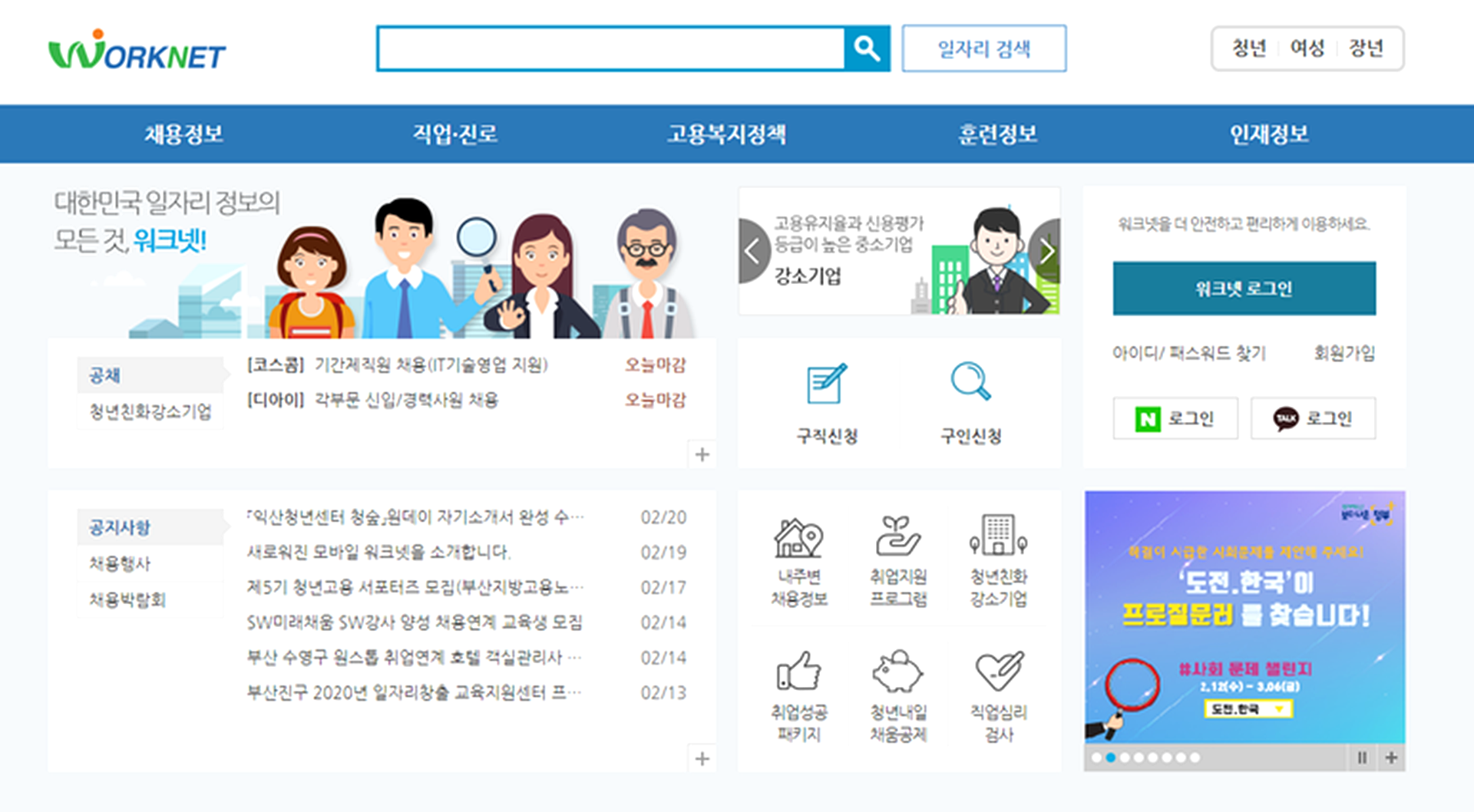
1. 워크넷 홈페이지 접속&로그인
https://www.word.go.kr
워크넷 구직등록을 위해서 먼저 워크넷에 들어가 로그인을 해주세요.
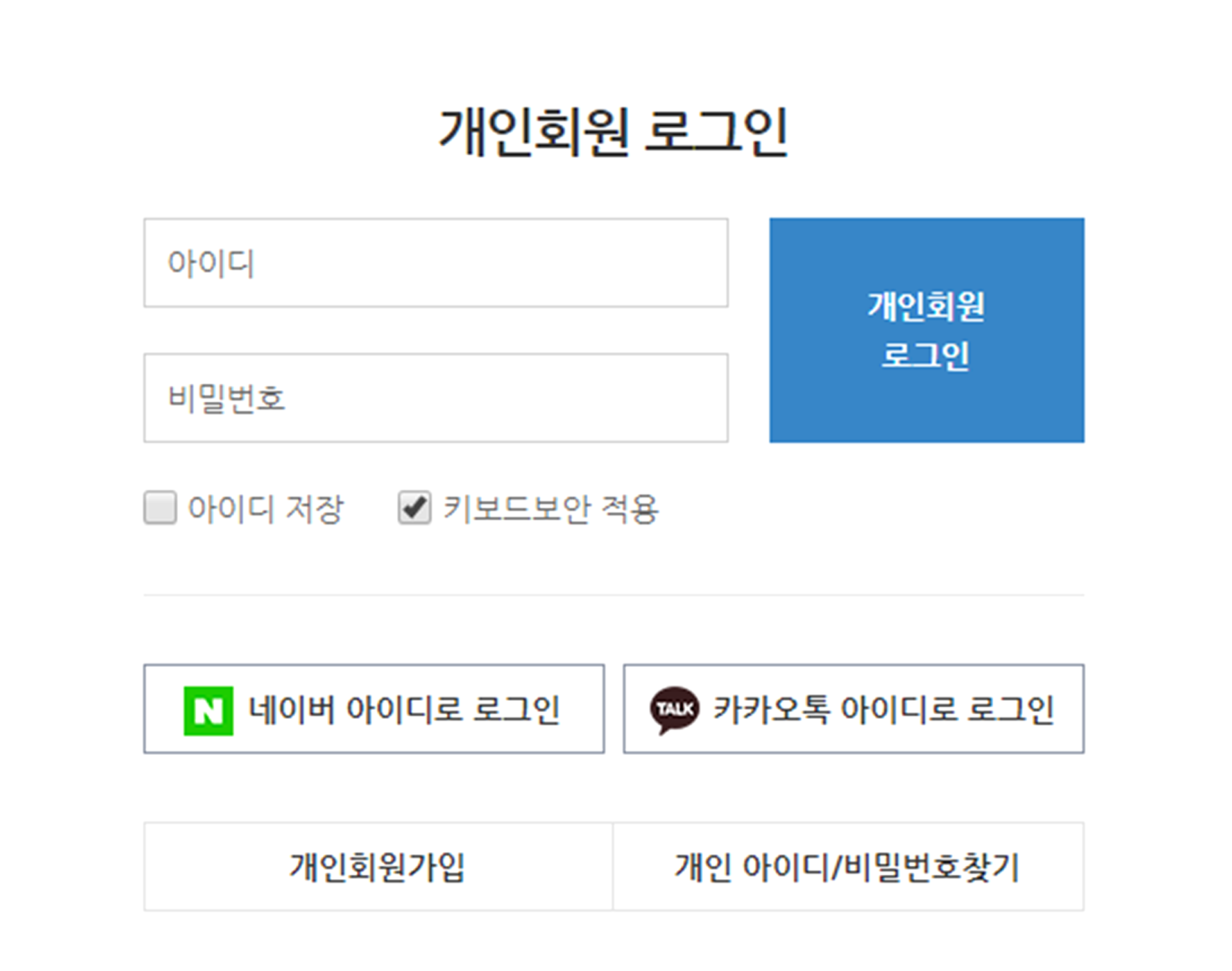
네이버 아이디, 카톡 아이디 모두 되니 처음 워크넷 들어가신 분들은 선택하셔서 편한 걸로 로그인 하시면 돼요.
기존에 가입되어 있는 분들은 아이디, 비번 쳐서 로그인을 해주세요.
2. 이력서 등록하기
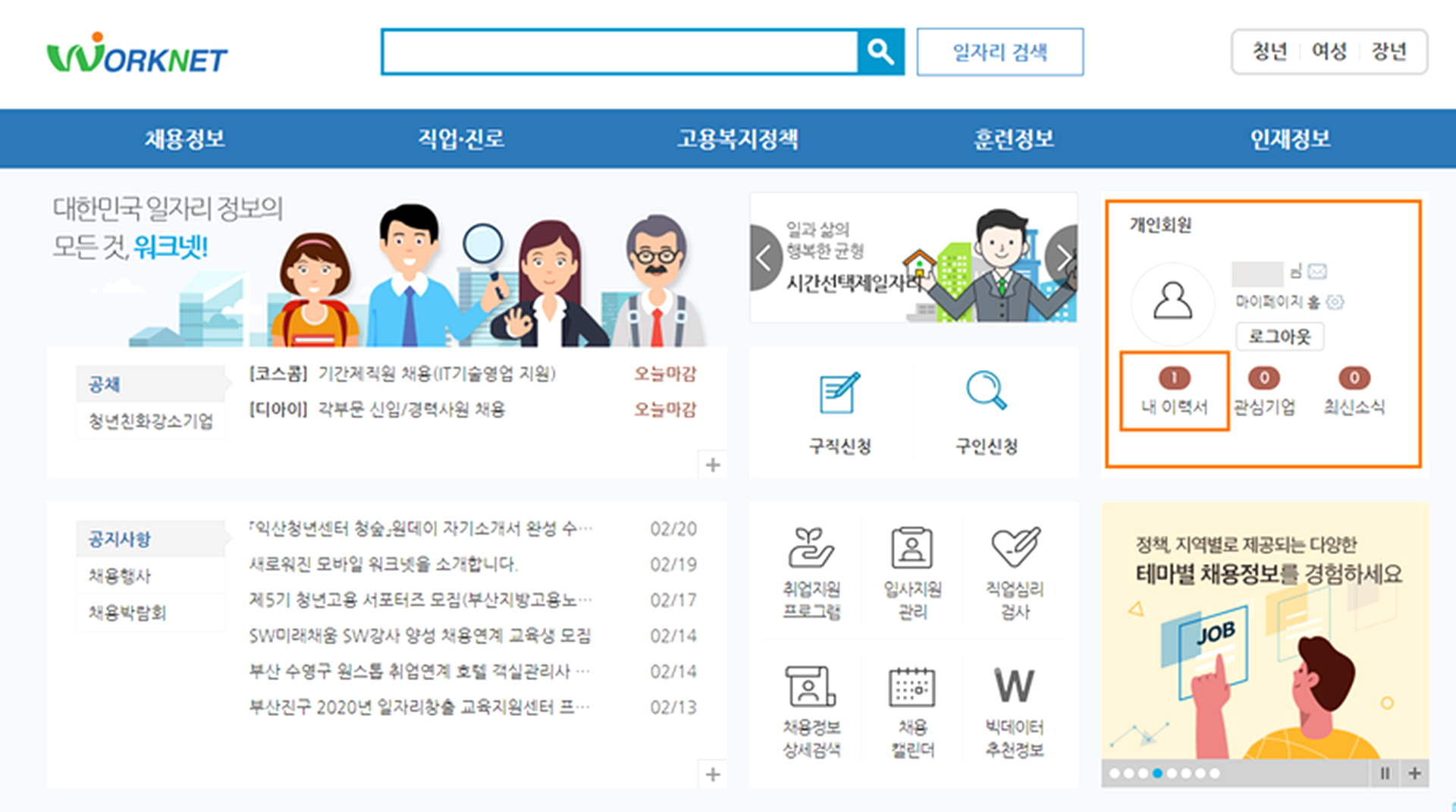
로그인을 하고 나면 오른쪽 부분에 회원정보가 노출되는데요.
여기서 '내 이력서'를 클릭해주세요.
(전 기존에 등록해 놓은 게 있어서 이 방법으로 하지만, 처음이신 분들은 따로 이력서를 등록해 주셔야 해요!
잡코리아, 사람인 이력서 아무거나 보시고 똑같이 복+붙 해주심 돼요~)
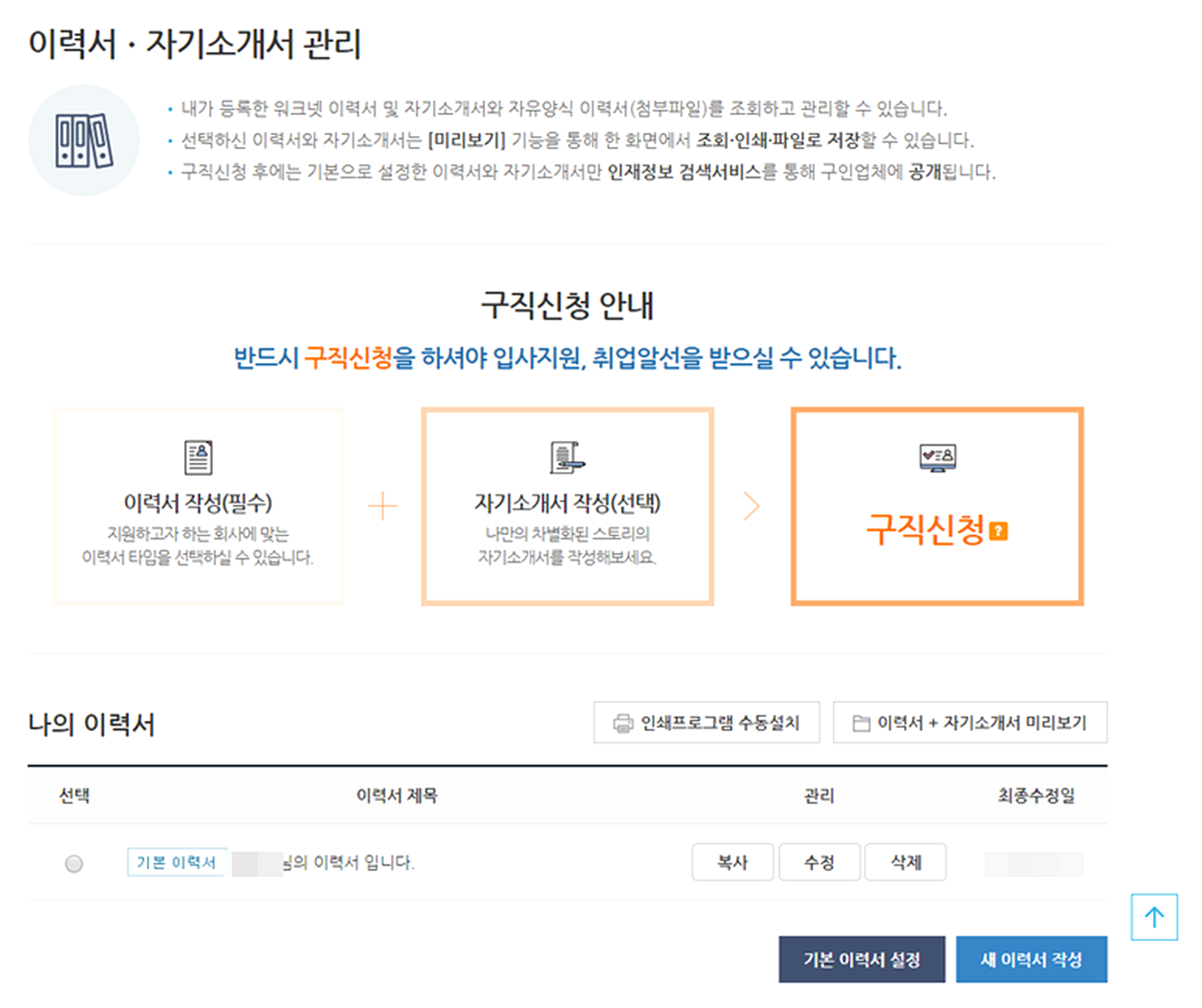
이제 등록한 이력서를 나의 기본이력서로 설정해주세요.
3. 워크넷 구직신청 하기
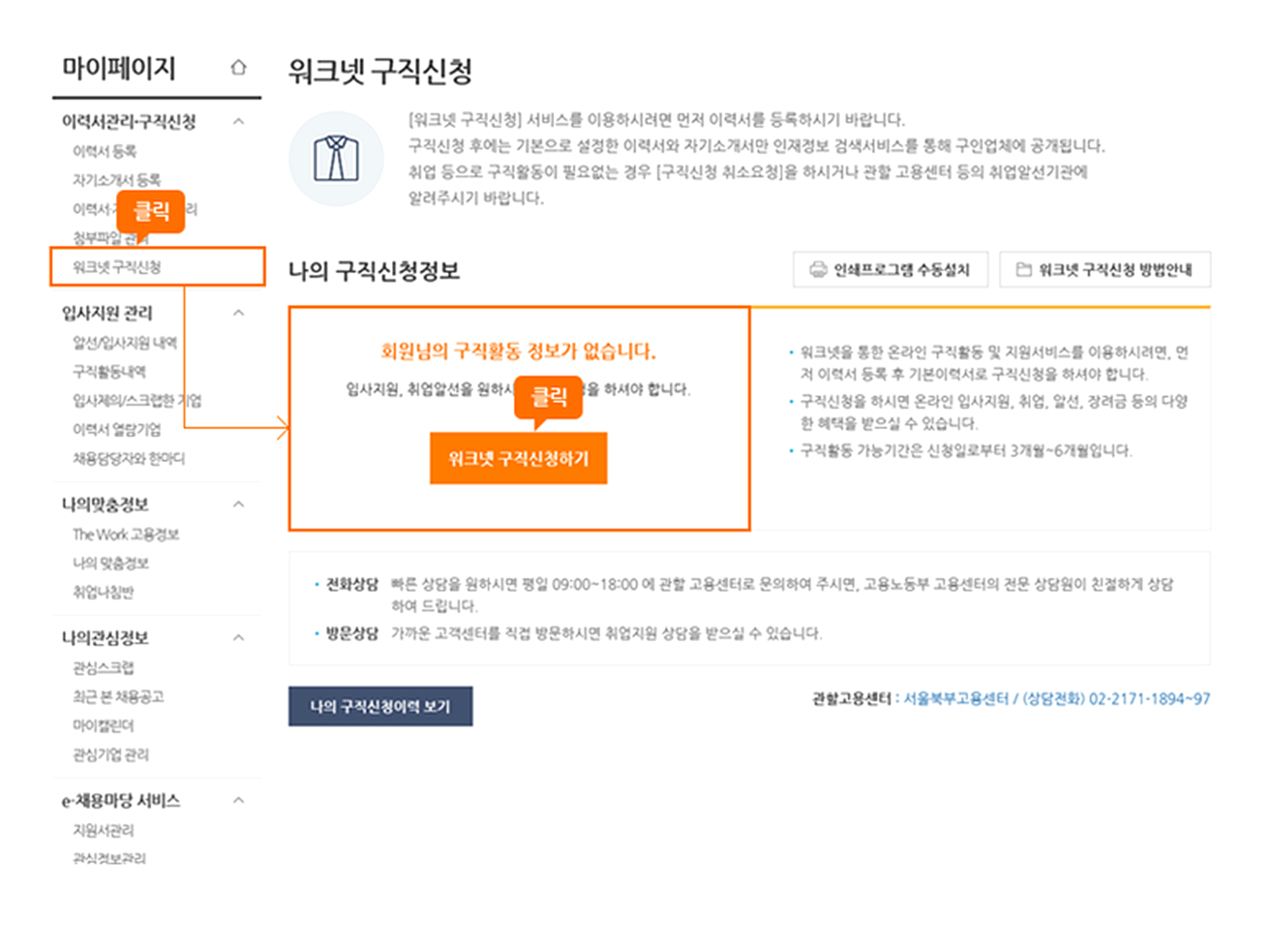
이력서 설정 등록이 끝났다면 마이페이지 - 워크넷 구직신청을 클릭해주세요.
내용 보시면 구직신청하기 버튼이 있는데요.
기존에 한번 해보신 분들은 기존 마감일이 써져 있을 거에요.
신규건, 기존이건 구직 신청하기를 클릭해주세요.
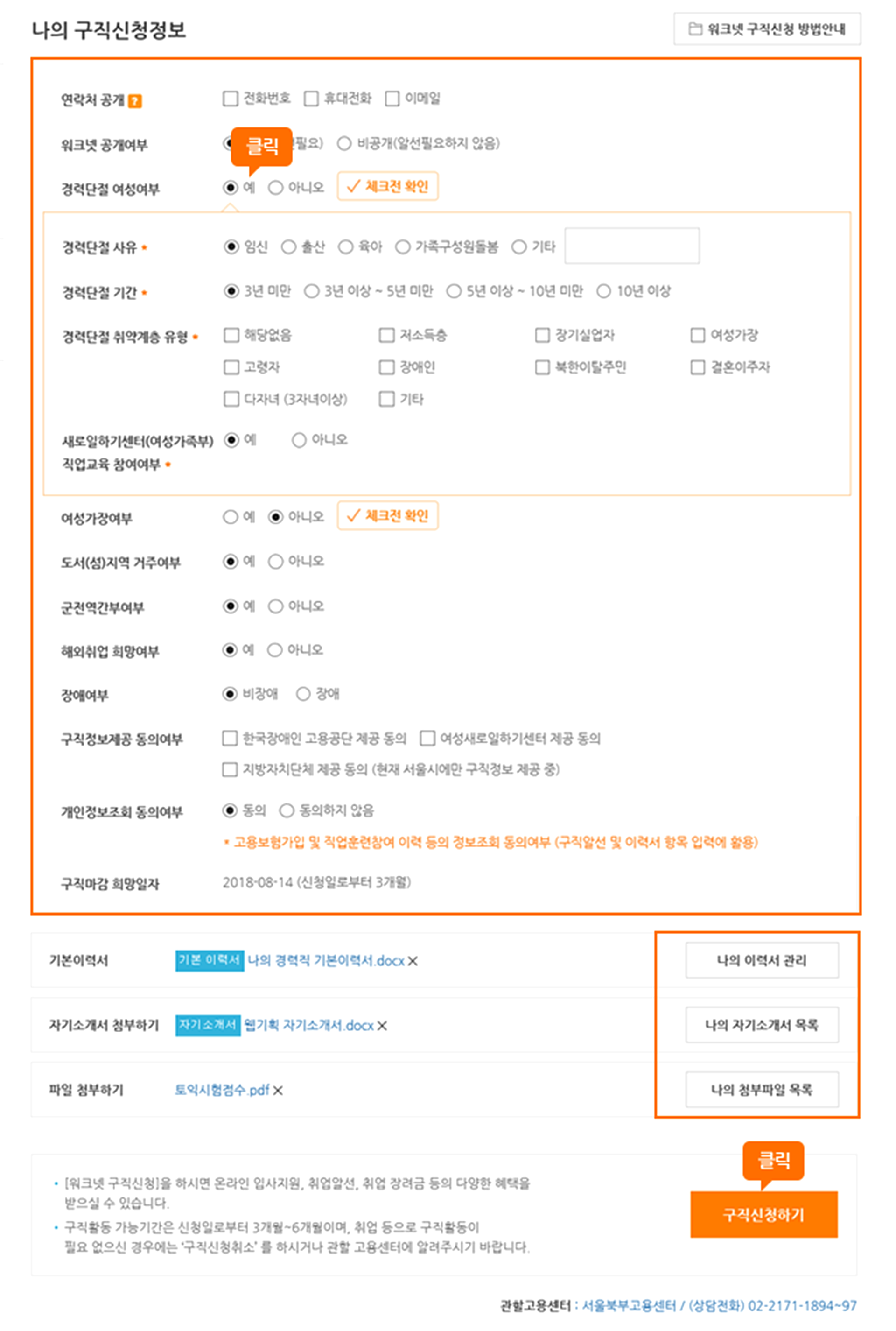
그러면 나의 구직신청정보라고 해서 이것저것 선택하는 란이 나와요.
경력단절 여성이신 경우 클릭해서 관련 내용 체크해주세요.
아니시면 아니오에 체크하시고, 나머지 체크사항들도 확인하시어 체크해주세요.
맨 아래 이력서랑 자소서, 첨부파일 있는데 꼭 다 하실 필요는 없고 이력서 등록만 해도 돼요~
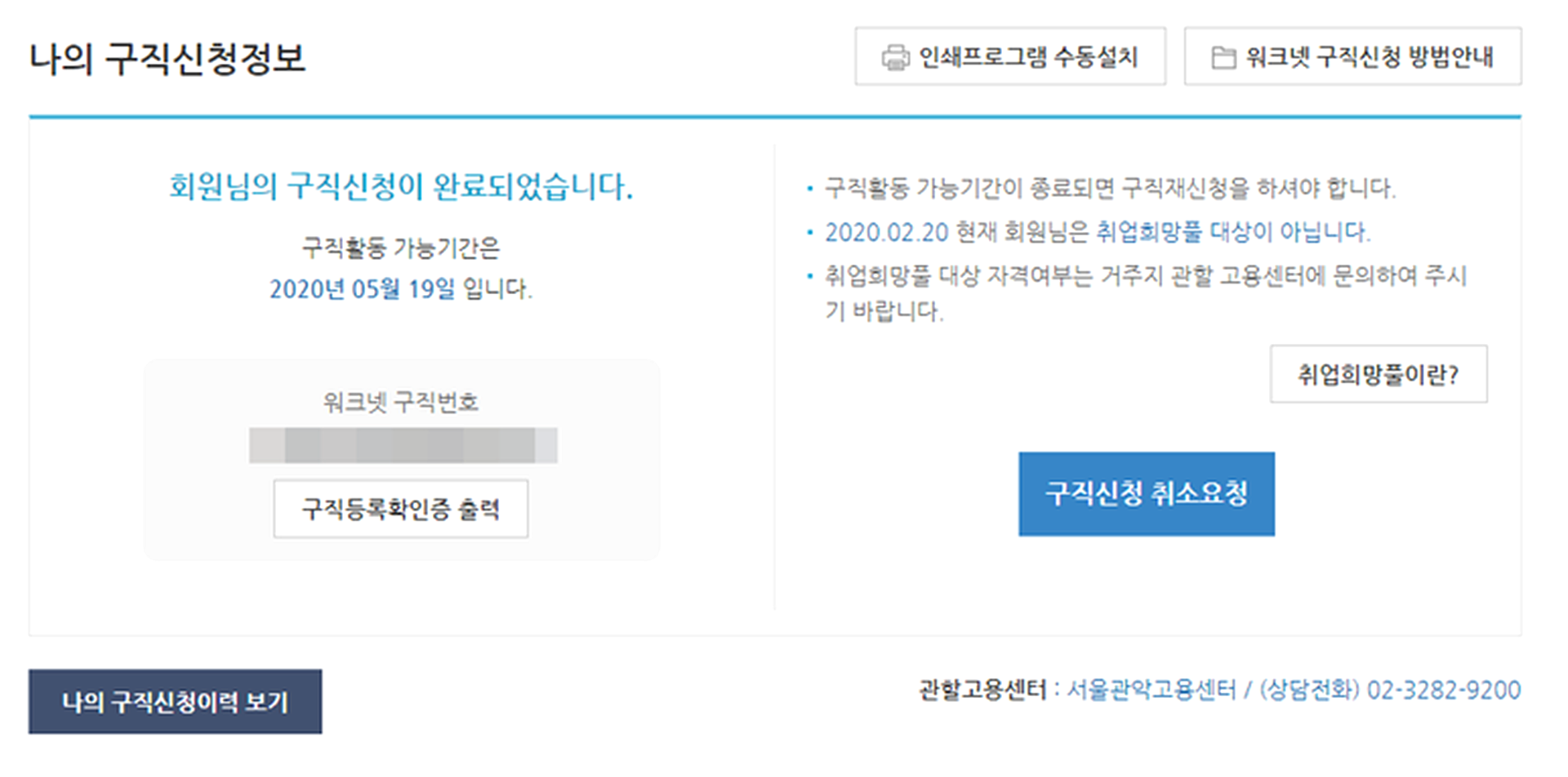
나의 구직신정보까지 완료하면 이렇게 구직신청이 마무리됐다는 메시지가 뜨고, 워크넷 구직번호도 떠요.
워크넷 구직등록 확인증 출력도 있으니 필요하신 분들은 출력하시면 돼요.
워크넷 구직등록 하기 참 쉽죠? ㅎㅎ
참고로 실업급여센터 가기 전에 또 하나 남은 게 '온라인 동영상 시청' 인데요.
온라인 동영상 시청은 워크넷이 아니라 고용보험 홈페이지에서 진행한다는 사실 알아두세요.
지금까지 워크넷 구직등록 하기에 대해 알아봤어요.
읽어주셔서 감사해요^^
'경제상식' 카테고리의 다른 글
| 경기도 청소년 교통비 지원 꼭 받아가세요!!! (2023) (0) | 2023.06.03 |
|---|---|
| 잡코리아 추천 이력서 양식 소개합니다~!!! (0) | 2023.06.01 |
| 파파고가 이미지 번역도 한다는 사실!! 모르셨죠? (0) | 2023.05.30 |
| 네이버 부동산 활용 팁 숙지해서 호갱되지 마세요~! (0) | 2023.05.27 |
| 맞춤법 검사기~ 사용 전 주의사항 꼭 확인하세요!! (0) | 2023.05.25 |


